CRM
CRM je adresář vašich zákazníků. Obsahuje kontakty (lidi), společnosti (firmy, ke kterým patří) a záznamy (obchody, smlouvy, případy a další informace, které přetrvají déle než jeden rozhovor). Každý hovor, email a chat, který vyřizujete, je propojený s kontaktem, ke kterému byl přiřazen, takže detail kontaktu ukazuje celou historii zákazníka.
Otevřete modul CRM z hlavního menu a vyberte Kontakty, Společnosti nebo Záznamy. Vidíte pouze ty kontakty a záznamy, které vám umožňuje váš profil.
Pro administrátory
Jak spolu souvisejí kontakty, společnosti, záznamy, tickety a kampaňové záznamy — a jak nastavit databáze, formuláře a přístup —, vysvětluje stránka Jak fungují zákaznická data.
Seznam kontaktů
Když otevřete Kontakty, zobrazí se seznam vašich kontaktů.

- Filtrovat kontakty. V rozbalovacím seznamu můžete vybrat předem uložené Filtrovací schéma.
- Hromadně vybrat záznamy.
- Otevřít detail kontaktu.
- Otevřít detail společnosti.
-
Hromadné úpravy – zobrazí se, když vyberete alespoň 1 kontakt.
-
Změnit vybrané kontakty.
- Sloučit vybrané kontakty (pokud jste vybrali alespoň 2 kontakty).
- Smazat vybrané kontakty.
- GDPR výmaz. Pokud vyberete GDPR výmaz, bude smazán CRM kontakt a všechna související data. Anonymizují se všechny aktivity kontaktu a fyzicky se odstraní nahrávky, přílohy, zprávy, text emailů atd. Tuto akci nelze vrátit zpět.
- Vytvořit nový kontakt.
- Exportujte svoje kontakty.
- Exportujte svoje kontakty do kampaňových záznamů — viz Export z CRM do záznamů.
- Importujte kontakty.
-
Akce:
-
Shrnutí kontaktu.
- Klonovat kontakt.
- Smazat kontakt. Po kliknutí na tlačítko Smazat zvolte, zda chcete kontakt pouze smazat, nebo provést GDPR výmaz, který odstraní veškerá data spojená s kontaktem. GDPR výmaz používejte opatrně!
Detail kontaktu / Vytvořit nový kontakt
Rozdíl mezi editací již existujícího kontaktu a vytvořením nového je, že v případě editace již budou pole obsahovat informace. V horní části obrazovky se nachází základní informace o kontaktu.

- Otevřít seznam možností pro editaci kontaktu.
- Zvolte operátora pro tento kontakt.
- Zvolte CRM databázi, do které chcete tento kontakt přidat.
- Spárovat otevřenou aktivitu bez kontaktu s tímto kontaktem.
- Otevřít historii změn kontaktu.
- Vrátit se zpět na Seznam kontaktů.
- Uložit kontakt.
- Otevře shrnutí kontaktu.
Warning
Pole jako Telefonní číslo, Email, Adresa atd. jsou pod horní částí ve formuláři, který nastavuje váš administrátor. Pokud potřebujete poradit s vyplněním formuláře, kontaktujte administrátora.
V dolní části obrazovky se nachází přehled předešlých aktivit, ticketů, záznamů a příloh daného kontaktu.
Seznam společností
Když otevřete Společnosti, zobrazí se seznam vašich společností.

- Filtrovat společnosti. V rozbalovacím seznamu můžete vybrat předem uložené Filtrovací schéma.
- Hromadně vybrat společnosti.
- Otevřít detail společnosti.
- Vyčistit výběr a filtr.
-
Hromadné úpravy – zobrazí se, když vyberete alespoň 1 společnost.
-
Změnit vybrané společnosti.
- Sloučit vybrané společnosti (pokud jste vybrali alespoň 2 společnosti).
- Smazat vybrané společnosti.
- Vytvořit novou společnost.
- Importovat a exportovat společnosti.
-
Akce:
-
Shrnutí společnosti.
- Klonovat společnost.
- Smazat společnost.
Detail společnosti / Vytvořit novou společnost
Rozdíl mezi editací již existující společnosti a vytvořením nové je, že v případě editace již budou pole obsahovat informace. V horní části obrazovky se nachází základní informace o společnosti.

- Vyberte SLA nebo otevřete seznam možností pro editaci SLA pomocí modrého rozbalovacího menu. Nastavení SLA zde přepíše nastavení SLA kategorie ticketů, které patří některému CRM kontaktu z této CRM společnosti.
- Otevřít historii změn společnosti.
- Vrátit se zpět na Seznam společností.
- Uložit společnost.
- Otevře shrnutí společnosti.
Warning
Pole jako Telefonní číslo, Email, Adresa atd. jsou pod horní částí ve formuláři, který nastavuje váš administrátor. Pokud potřebujete poradit s vyplněním formuláře, kontaktujte administrátora.
V dolní části obrazovky se nachází přehled předešlých aktivit, ticketů, záznamů a příloh dané společnosti.
Záložky kontaktu a společnosti
Přehled předešlých aktivit, ticketů, záznamů a příloh se nachází v dolní části detailu kontaktu nebo společnosti. Níže jsou popsány jednotlivé záložky.
Aktivity
Klikněte na záložku Aktivity v horní části tabulky.
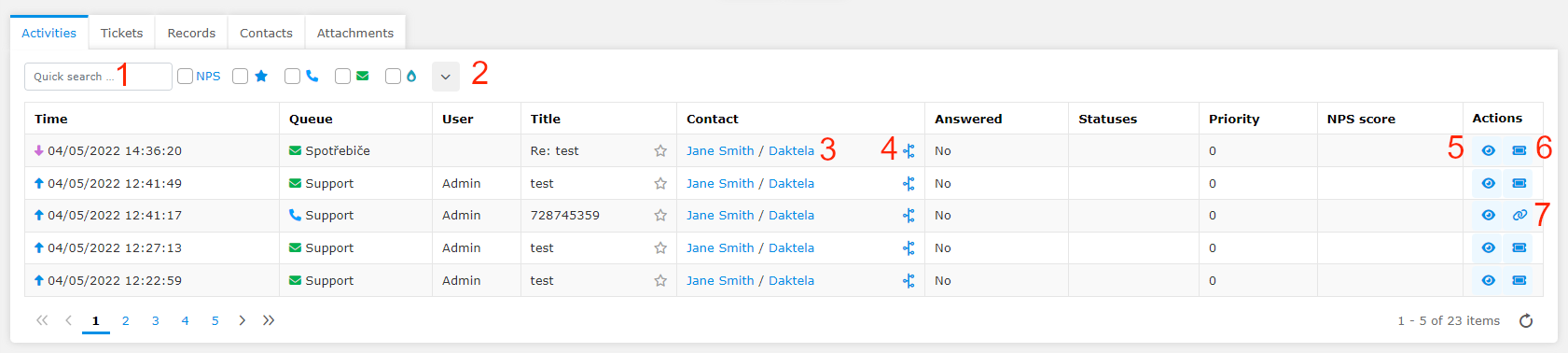
- Filtrovat aktivity dle typu. V rozbalovacím seznamu jsou další typy. Můžete vybrat více typů.
- Otevřít detail kontaktu/společnosti.
- Cesta zákazníka – kliknutím zobrazíte historii komunikace s kontaktem.
- Otevřít detail aktivity.
- Otevřít ticket.
- Sloučit aktivitu s ticketem.
Tickety
Klikněte na záložku Tickety v horní části tabulky.

- Otevřít ticket.
- Otevřít detail kontaktu/společnosti.
- Cesta zákazníka – kliknutím zobrazíte historii komunikace s kontaktem.
-
Akce:
-
Klonovat ticket.
- Vzít si ticket – aktivní pouze pokud ticket nemá vlastníka.
Záznamy
Klikněte na záložku Záznamy v horní části tabulky.

- Otevřít detail záznamu.
- Otevřít kontakt.
- Cesta zákazníka – kliknutím zobrazíte historii komunikace s kontaktem.
- Otevřít společnost.
- Vytvořit nový záznam. Typ CRM záznamu vyberte z rozbalovací nabídky.
- Klonovat záznam.
Přílohy
Klikněte na záložku Přílohy v horní části tabulky.

- Otevřít přílohu.
- Vybrat přílohu nebo ji přetáhnout do šedého pole okolo tlačítka Vyberte.
- Smazat přílohu.
Shrnutí kontaktů/společností
Shrnutí kontaktů či společností je funkce, kdy si kliknutím na jedno tlačítko vygenerujete přehled aktivit spojených s daným kontaktem nebo společností.
- Shrnutí si můžete otevřít ze seznamu kontaktů nebo společností kliknutím na tlačítko Shrnout:
 2. Shrnutí si můžete otevřít v detailu kontaktu/společnosti kliknutím na tlačítko Shrnout.

Otevře se okno Shrnutí. Zobrazí se vám přehled nejnovějších aktivit Kontaktu nebo společnosti.
Warning
Pokud kontakt nebo společnost obsahuje velké množství aktivit, může se stát že se v sumarizaci nezobrazí všechny.

- Změnit jazyk. Výsledky se vám budou zobrazovat v jazyce, který máte nastavený na svém účtu v Daktele. Pokud si přejete jazyk změnit, klikněte na tlačítko vlajky a zvolte požadovaný jazyk.
- Zkopírovat text sumarizace.
- Pomocí palců nám můžete poslat zpětnou vazbu, zda jste s výsledkem spokojeni, či nikoli.
Sloučit kontakty nebo společnosti
Chcete-li sloučit kontakty nebo společnosti, otevřete Seznam kontaktů nebo společností.
- Vyberte 2 nebo více kontaktů nebo společností a klikněte na tlačítko Sloučit nad seznamem:
- Otevře se okno Sloučení kontaktů/společností.
-
Vyberte, které informace chcete sloučit.
-
V horní části s přepínači (kulatými tlačítky) lze vybrat pouze 1 možnost v každém řádku.
- V dolní části se zaškrtávacími políčky (hranatými tlačítky) lze vybrat libovolné množství informací.
Warning
Veškeré informace, které nevyberete, nebudou sloučeny a budou smazány.
Důležité: Při slučování kontaktů si výsledný kontakt ponechá unikátní jméno nejstaršího kontaktu zapojeného do sloučení. Všechny odkazy spojené s ostatními sloučenými kontakty přestanou fungovat.
Info
Jaká pole uvidíte v dolní části, záleží na tom, jaká vlastní pole nastavil váš týmový vedoucí nebo administrátor.
- Když vyberete všechna požadovaná pole, klikněte na tlačítko Spojit kontakty/společnosti v pravém dolním rohu.
Filtrovat kontakty, společnosti nebo záznamy
Chcete-li si nastavit filtr, klikněte na tlačítko Filtr v levém horním rohu seznamu kontaktů, společností nebo záznamů. Otevře se okno Vyhledat. Nadefinujte filtr a klikněte na tlačítko Vyhledat ve spodní části okna. Pokud používáte často stejný filtr, můžete si ho uložit pomocí Filtrovacích schémat.
Filtrovací schémata
Filtr si můžete pro snadné budoucí načtení uložit. Nadefinujte ho a klikněte na tlačítko Uložit jako. Vyplňte Název schématu a poté klikněte na tlačítko Uložit. Chcete-li filtr rovnou použít, klikněte na tlačítko Vyhledat. Když chcete uložené schéma použít, naleznete ho v rozbalovacím seznamu vedle tlačítka Filtr. Kliknutím na název schématu se filtr aplikuje.
Seznam CRM záznamů
Když otevřete CRM Záznamy, zobrazí se seznam vašich CRM záznamů. Záznamy se používají pro uchovávání zákaznických dat jako jsou smlouvy, dokumenty a další doplňující informace.

- Filtrovat záznamy. V rozbalovacím seznamu můžete vybrat předem uložené Filtrovací schéma.
- Hromadně vybrat záznamy.
- Otevřít detail záznamu.
- Otevřít detail kontaktu.
- Otevřít detail společnosti.
- Hromadně změnit vybrané záznamy (pokud jste vybrali alespoň 1 záznam).
- Smazat vybrané záznamy (pokud jste vybrali alespoň 1 záznam).
- Vytvořit nový záznam. Typ CRM záznamu vyberte z rozbalovacího seznamu.
- Importovat a exportovat záznamy.
- Klonovat záznam.
- Smazat záznam.
Detail záznamu / Vytvořit nový záznam
Záznamy se používají pro uchovávání zákaznických dat jako jsou smlouvy, dokumenty a další doplňující informace. Rozdíl mezi editací již existujícího záznamu a vytvořením nového je, že v případě editace již budou pole obsahovat informace. V horní části obrazovky se nachází základní informace o záznamu.

-
Kliknutím na ikonu rozbalovacího seznamu otevřete seznam možností pro kontakt, společnost a ticket. Když je pole prázdné, místo ikony rozbalovacího seznamu se zobrazí ikona +. Klikněte na ni, chcete-li vytvořit novou položku.
-
Detail – otevřít bez editace.
- Aktualizovat – otevřít s editací.
- Vytvořit – přidat novou položku.
- Otevřít historii změn záznamu.
Warning
Vlastní pole Prostřední část obsahuje pole, která nastavuje váš administrátor. Pokud potřebujete poradit s jejich vyplněním, kontaktujte ho.
V dolní části detailu záznamu se nachází přílohy.

- Stáhnout přílohu.
- Vybrat přílohu nebo ji přetáhnout do šedého pole okolo tlačítka Vyberte.
- Smazat přílohu.
Další kroky
- Hromadné operace — import, export, sloučení a smazání mnoha kontaktů najednou.
- Filtrování a filtrovací schémata — najděte zákazníky, které potřebujete.
- Tickety — pracujte s požadavky zákazníků propojenými s vašimi kontakty.
- Blacklist — zkontrolujte zákazníky zablokované ve vašich frontách.