Dynamics 365
- Eine Anwendung registrieren
- Ein Client Secret zu Ihrer Anwendung hinzufügen
- Einen Anwendungsbenutzer erstellen
- Daktela-Integration einrichten
- Dynamics-365-Daten in Daktela eingeben
- CRM-Felder zuordnen
Warning
Wenn Sie außerdem die Authentifizierungs-Integration Azure AD verwenden, empfehlen wir, 2 separate Anwendungen zu registrieren.
Eine Anwendung registrieren
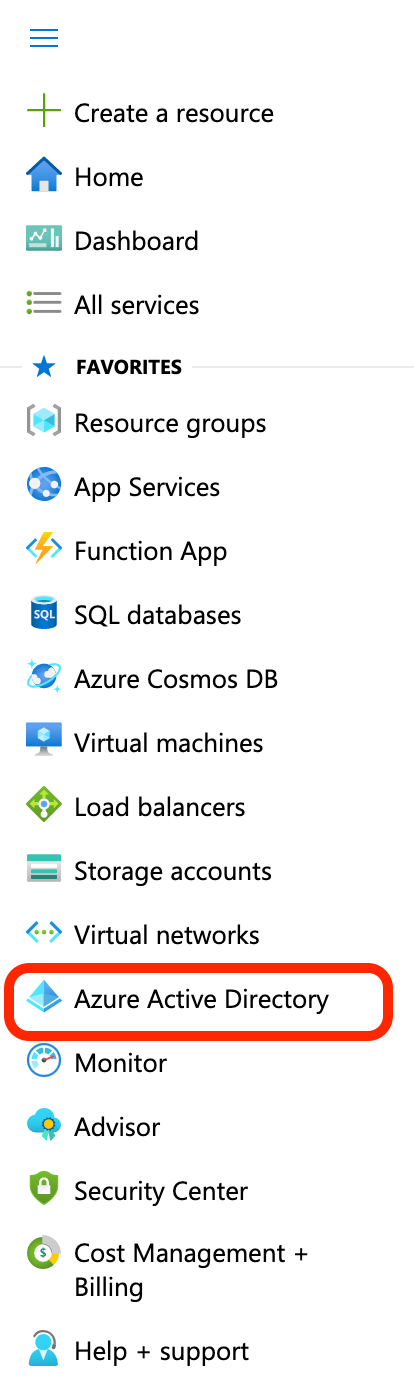
Melden Sie sich unter https://portal.azure.com/ als Administrator an. Öffnen Sie das Menü auf der linken Seite und gehen Sie zu Azure Active Directory:
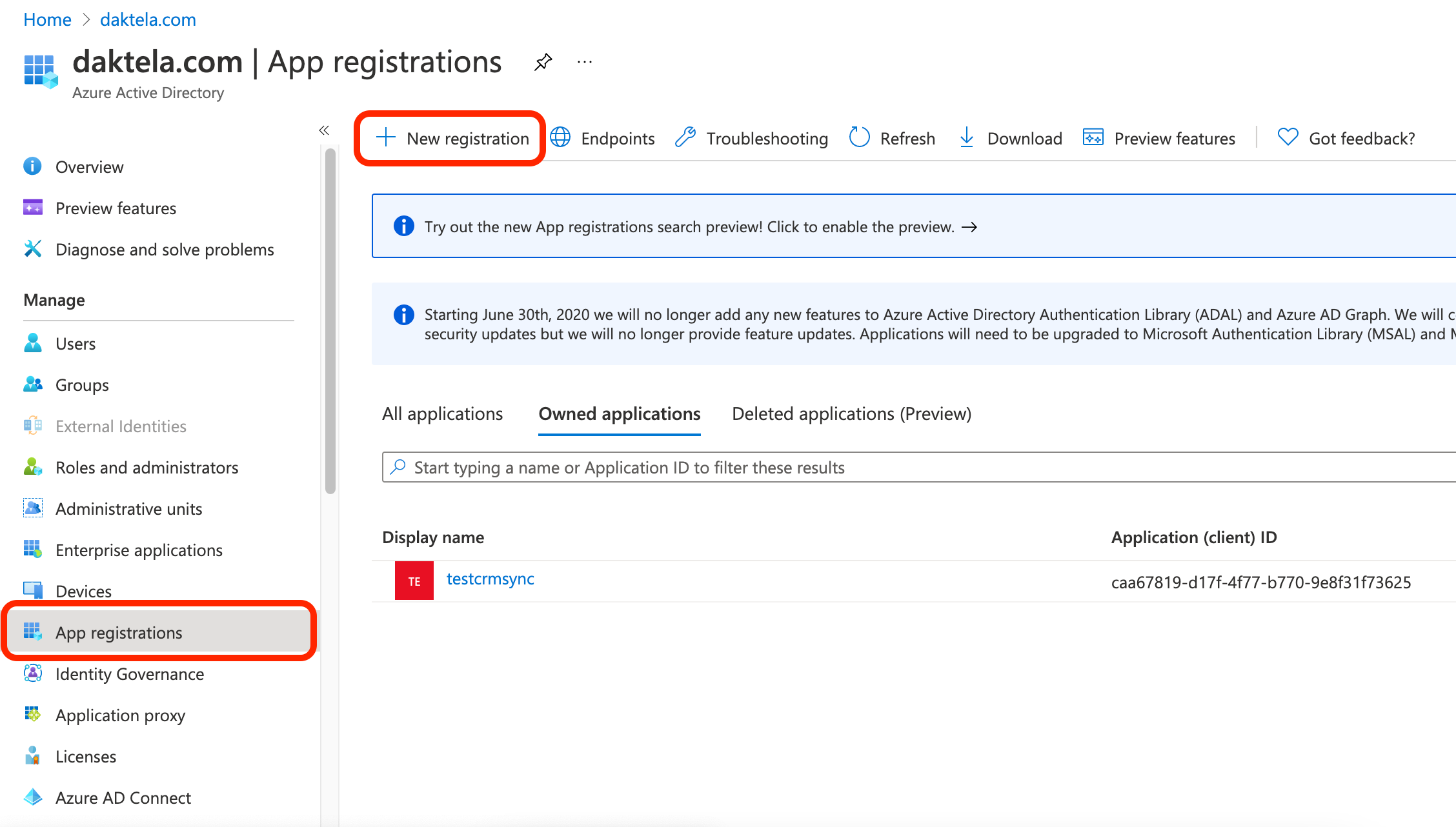
 Öffnen Sie App registrations im Menü und klicken Sie dann auf New registration:
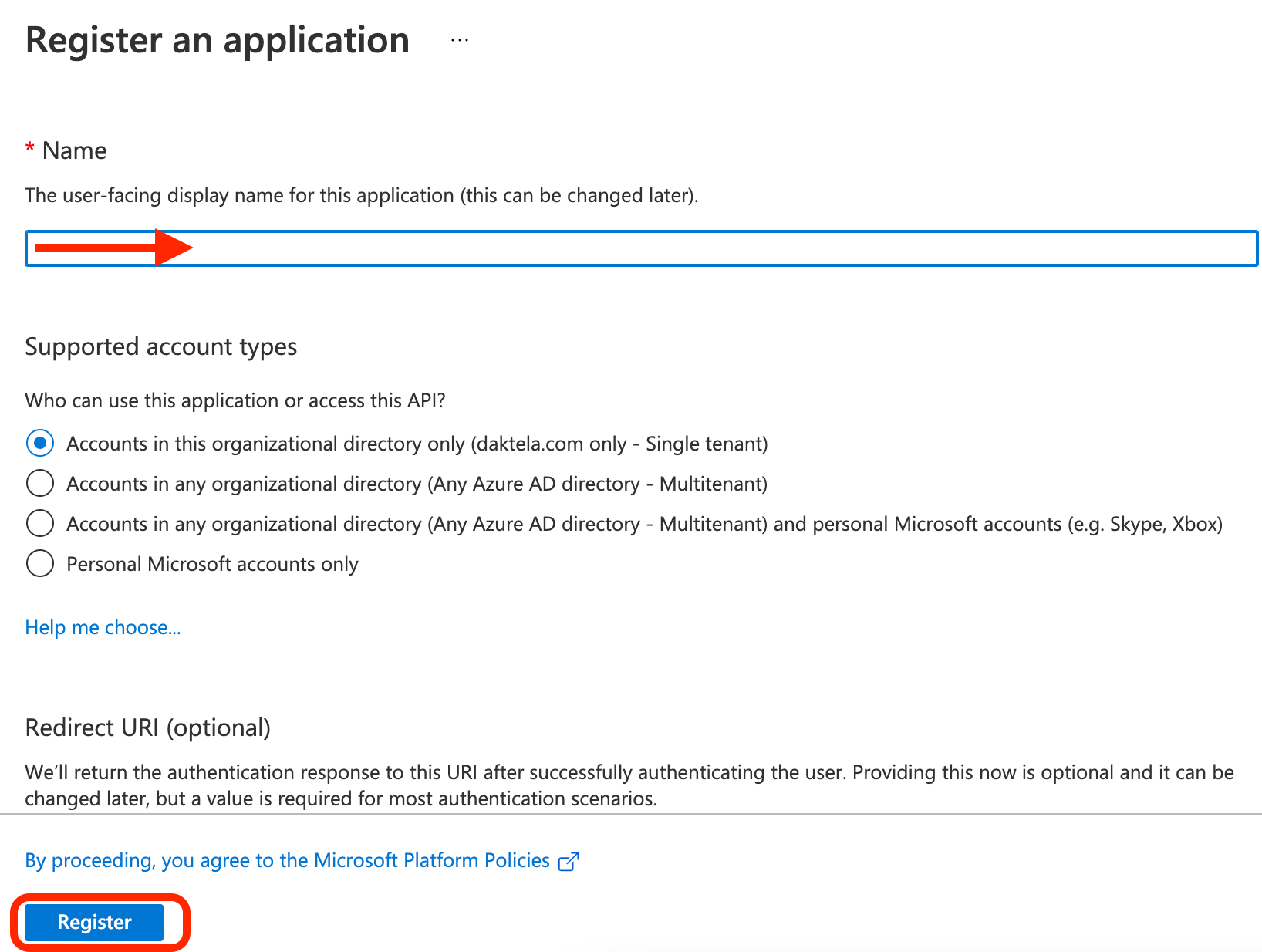
 Geben Sie einen Namen für Ihre Anwendung ein, z. B. Daktela integration, und klicken Sie auf Register:
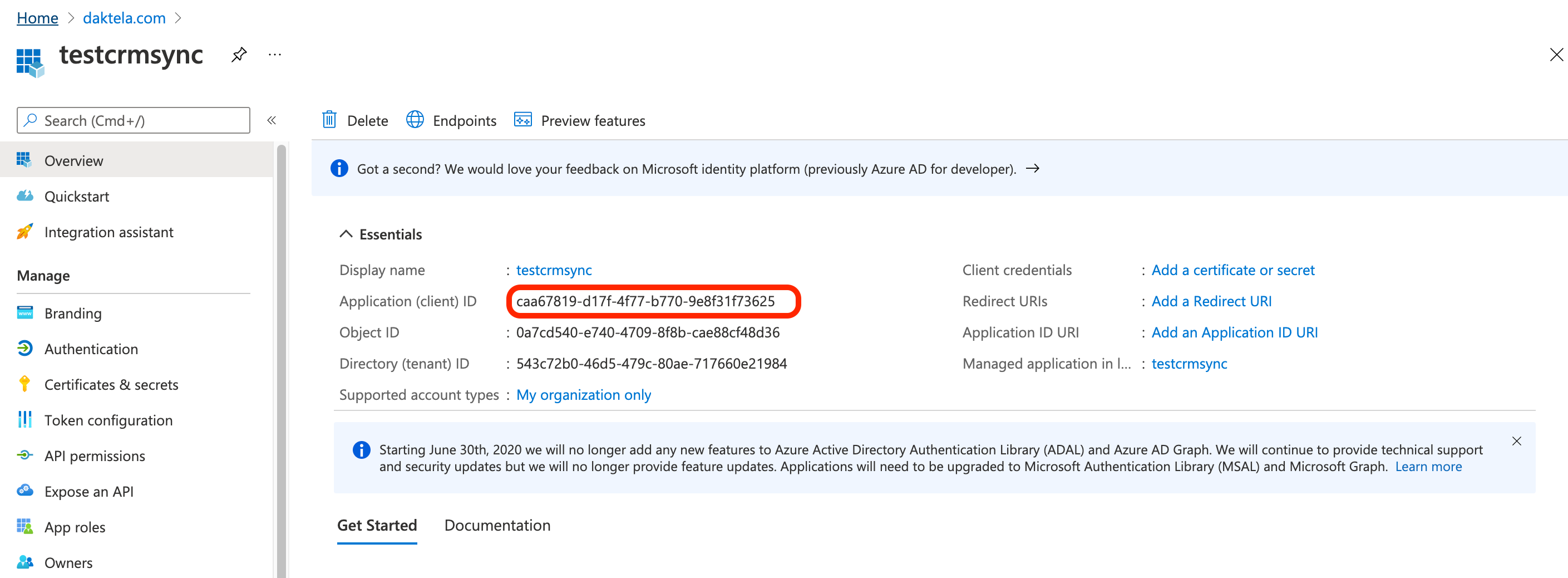
 Kopieren Sie die Application (client) ID und fügen Sie sie in das Feld Application ID in der Daktela-Integration ein – siehe letzter Schritt.
Ein Client Secret zu Ihrer Anwendung hinzufügen
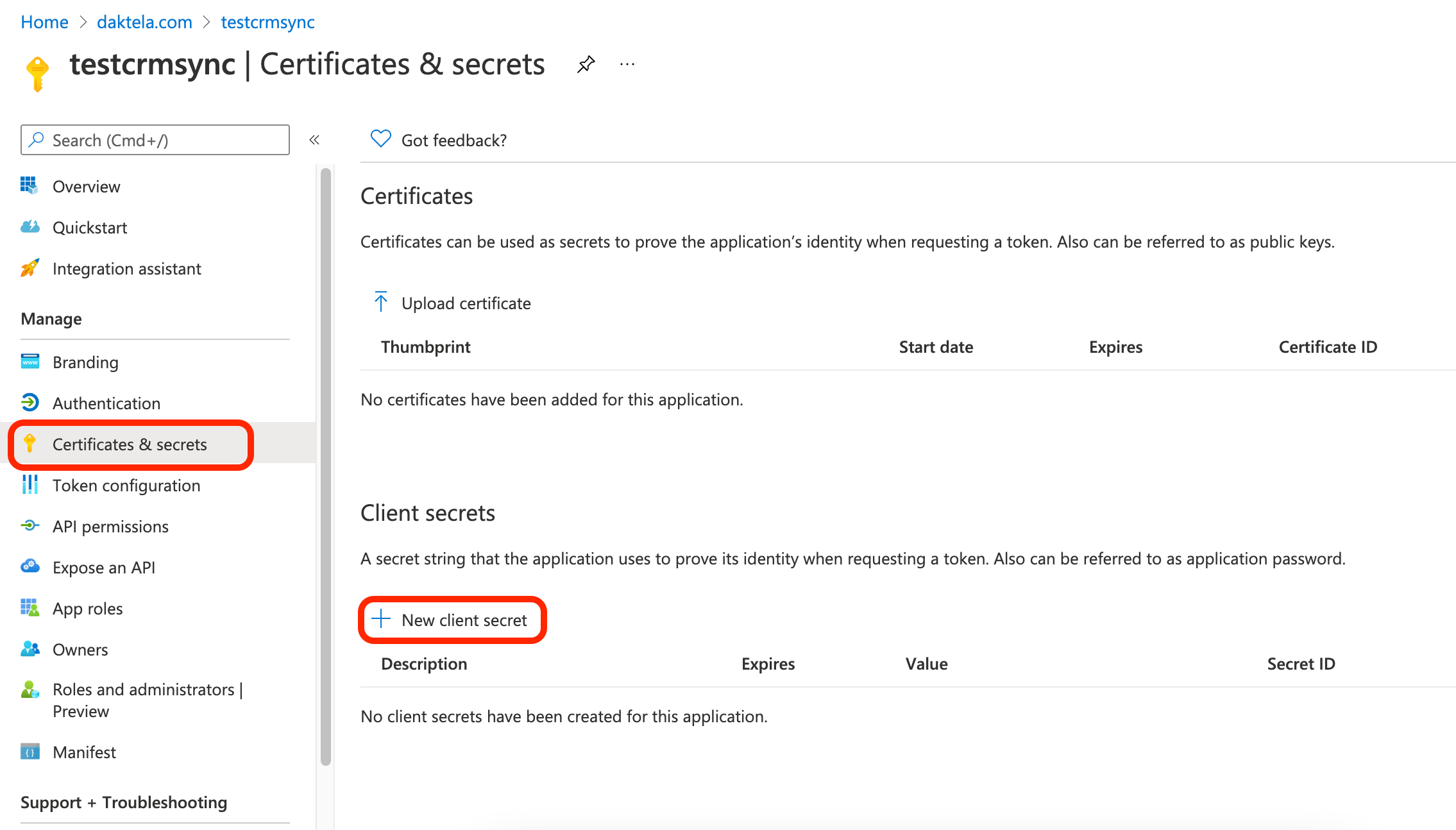
Gehen Sie in den Details der im vorherigen Schritt erstellten App im Menü auf der linken Seite zu Certificates & secrets und klicken Sie dann unter Client secrets auf New client secret:
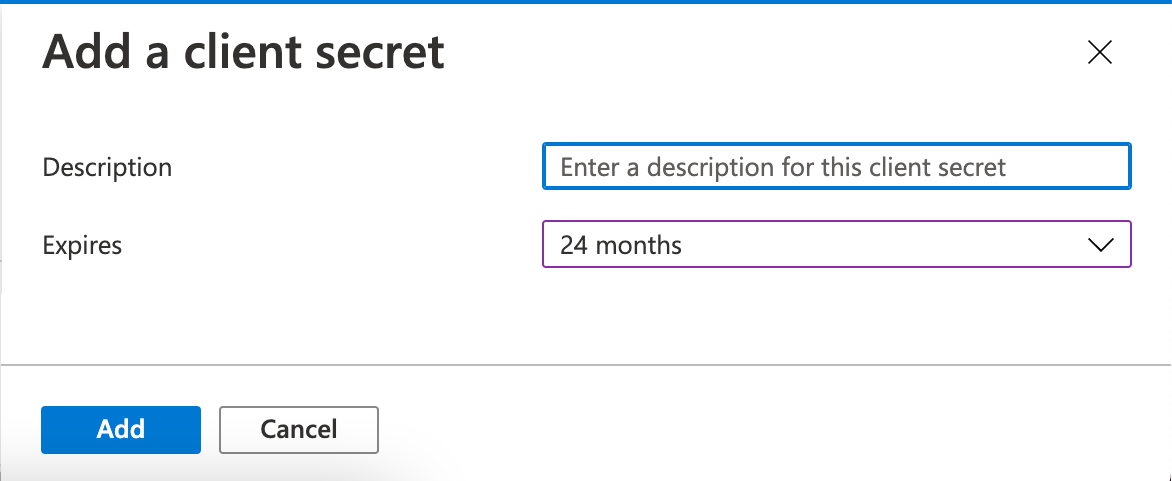
 Geben Sie eine kurze Beschreibung ein und wählen Sie die längste Ablaufoption aus, dann klicken Sie auf Add:
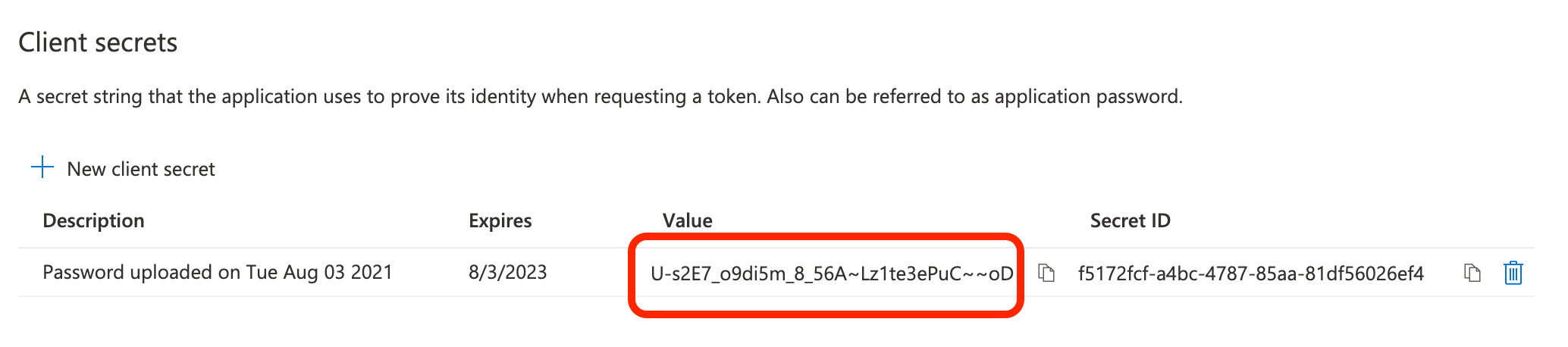
 Kopieren Sie den geheimen Value und fügen Sie ihn in das Feld Application secret in der Daktela-Integration ein – siehe letzter Schritt.
Einen Anwendungsbenutzer erstellen
Gehen Sie zu Ihrer Dynamics-365-URL und melden Sie sich als Administrator an. Gehen Sie zu Settings → Security → Users und wechseln Sie über das Dropdown-Menü zu Application Users. Erstellen Sie einen neuen Application User. Geben Sie die Application ID aus dem ersten Schritt oben in das Feld Application ID ein. Klicken Sie in den Benutzerdetails auf Manage Roles und fügen Sie eine Rolle mit entsprechendem Kontaktzugriff hinzu (z. B. „System Administrator").
Daktela-Integration einrichten
Dynamics-365-Daten in Daktela eingeben
Gehen Sie in Daktela zu Verwalten → Integrationen und klicken Sie unter Dynamics 365 auf Konfigurieren. Wählen Sie aus, in welche CRM-Datenbank Ihre Daten synchronisiert werden sollen. Geben Sie Ihre Dynamics-365-URL in das Feld Instanz-URI ein. Geben Sie Ihre Application ID aus dem ersten Schritt in das Feld Application ID ein. Geben Sie den Client secret Value aus dem zweiten Schritt in das Feld Application secret ein. Klicken Sie auf Autorisieren.
CRM-Felder zuordnen
Eine Liste Ihrer Daktela-CRM-Felder wird geöffnet. Wählen Sie das Dynamics-365-Feld aus, das Sie mit dem jeweiligen Feld in Daktela synchronisieren möchten. Klicken Sie auf Aktivieren.